


Ayuda al usuario

Manual - Guía de compra

Resuelve paso a paso las dudas más habituales del proceso de compra, desde la selección del pase hasta la confirmación final.

Contenido

1. Interfaz web

En todas las páginas encontrarás las mismas dos zonas de navegación: el encabezado al principio y el pie de página al final.

Captura real del encabezado en pantalla grande con buscador, ciudad, cartelera e idioma

En la parte superior, el logotipo te lleva a la portada y los demás controles te ayudan a encontrar películas y cines:

  • Buscador: escribe el nombre de una película, un cine o un director. Las películas y los directores se filtran según la ciudad seleccionada. Los cines aparecen sin ese filtro. Selecciona un resultado para abrir la ficha de la película o la cartelera del cine.
  • Ciudad: abre el selector y elige una ciudad. La cartelera de películas se actualizará para esa zona.
  • Cartelera · Cines: despliega la lista de cines disponibles. Al seleccionar uno, irás directamente a su cartelera.
  • Idioma: cambia entre castellano, catalán e inglés. La web vuelve a la misma página en el idioma elegido.

El pie de página aparece al final de todas las páginas. Desplázate hasta abajo para acceder a sus enlaces.
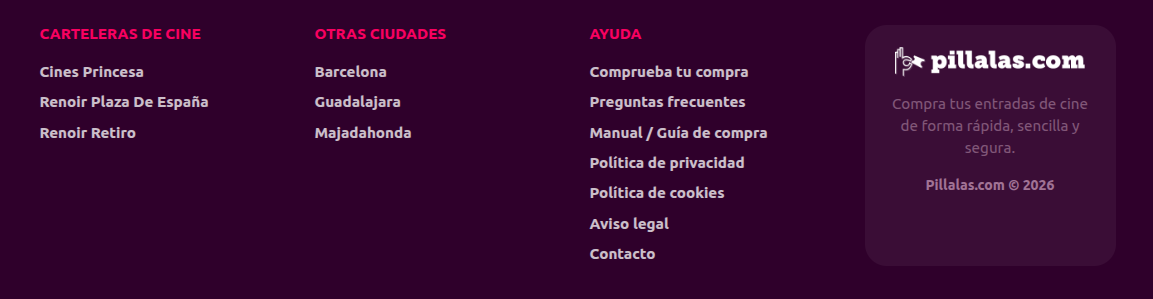
Captura real del pie de página en pantalla grande con carteleras de cine, otras ciudades, ayuda y marca Pillalas

Sus columnas reúnen las carteleras de los cines, enlaces a otras ciudades y la sección Ayuda, que incluye la opción comprueba tu compra, preguntas frecuentes, esta guía, políticas, aviso legal y contacto.

Captura real del encabezado móvil con el acceso a ciudad, lupa y menú

En la parte superior, el logotipo te lleva a la portada. El acceso a la ciudad aparece abreviado junto al logotipo; tócalo para elegir otra. En los móviles estrechos, toca la lupa para desplegar el buscador. El botón de tres líneas abre el menú lateral.

  • Buscador: escribe una película, un cine o un director. Las sugerencias de películas y directores dependen de la ciudad seleccionada. Los cines no tienen ese filtro. Elige una sugerencia para abrir su información.
  • Tu cine: dentro del menú, abre «Selecciona tu cine» y elige uno para consultar directamente su cartelera.
  • Idioma web: abre esta opción en el menú y selecciona castellano, catalán o inglés; seguirás en la página actual.
  • Ayuda: el menú incluye accesos para comprobar una compra, consultar las preguntas frecuentes y contactar con nosotros.

El pie de página también aparece al final de todas las páginas. Desplázate hacia abajo para encontrar sus enlaces.
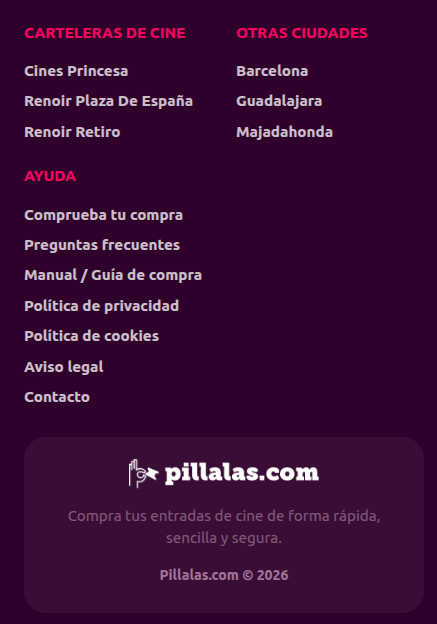
Captura real del pie de página móvil con carteleras, otras ciudades y enlaces de ayuda

El pie reúne las carteleras de cine, otras ciudades y los enlaces de ayuda: comprobación de compra, preguntas frecuentes, guía, políticas, aviso legal y contacto.
2. Accede al pase que quieres

Un pase es una sesión concreta: película, cine, fecha y hora. Puedes llegar a él por tres caminos. Antes de elegir, comprueba la ciudad activa en el encabezado: la portada y la ficha de cada película muestran los horarios de esa ciudad. Si todavía no has elegido ciudad, selecciónala primero.

  • Desde la cartelera de un cine. Si ya estás en la página del cine, elige el día, localiza la película y su versión, y pulsa la hora que quieres. Si aún no estás en esa cartelera:

    Abre «Cartelera · Cines» en el encabezado, selecciona el cine y después el día y la hora del pase.

    Abre el menú ☰, toca «Selecciona tu cine» y elige el cine. En su cartelera, selecciona el día y toca la hora del pase.

  • Desde la portada. Pulsa el cartel o el título de la película que te interesa. En su ficha verás los horarios disponibles en la ciudad activa, agrupados por día y cine. Elige el día, busca el cine y la versión que prefieras, y pulsa la hora.
  • Desde el buscador.

    Escribe el título de una película, el nombre de un cine o el de un director en el buscador del encabezado y selecciona el resultado. La película abre su ficha con los horarios de la ciudad activa; el cine abre su cartelera.

    Toca la lupa si el buscador está recogido, escribe el título de una película, un cine o un director y selecciona el resultado. La película abre su ficha con los horarios de la ciudad activa; el cine abre su cartelera.

Elige una hora disponible para la venta por Internet. Al pulsar una hora pasarás a la pantalla de patio de butacas.

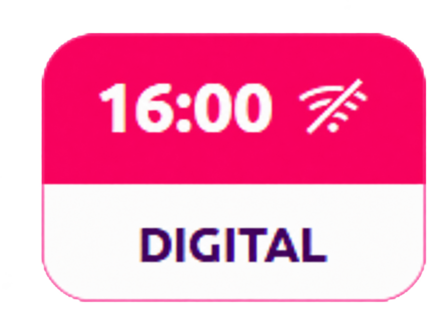
Ten en cuenta que algunos pases pueden tener deshabilitada la venta por Internet. Esta decisión depende del cine, no de Pillalas.com. Si necesitas más información, consulta directamente con el cine, que podría habilitar la venta más adelante.

Pase de las 16:00 con la venta online deshabilitada

Pase deshabilitado para venta online

3. Patio de butacas

Después de elegir el horario, verás un resumen con la película, el cine, la sala, el día y la hora. Comprueba que corresponde a la sesión que quieres comprar. La pantalla cambia según si la sesión es numerada o sin numerar.

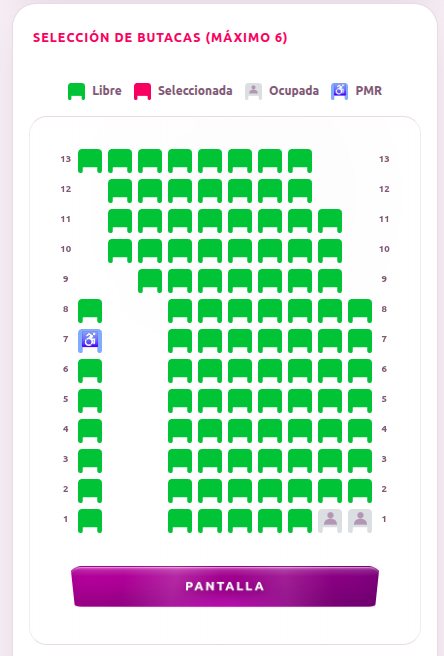
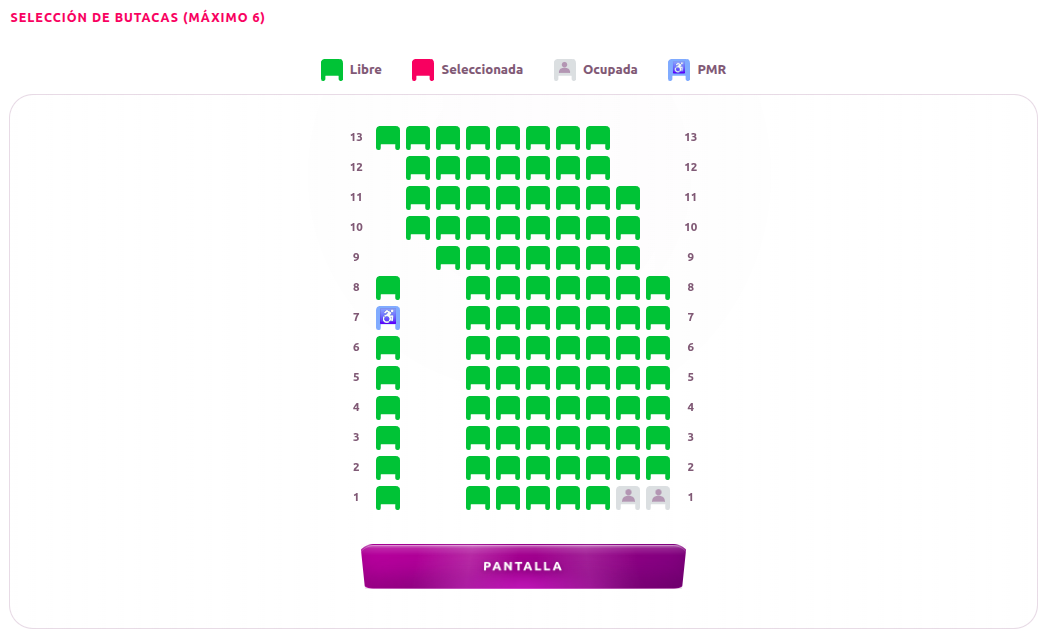
Sesión numerada: el plano muestra la distribución de la sala. Usa la leyenda para distinguir las butacas libres, las que has seleccionado y las ocupadas. Elige una butaca libre por cada entrada que necesites; las ocupadas y las reservadas o marcadas como no disponibles no se pueden elegir. El resumen mostrará las filas y butacas seleccionadas. Respeta el máximo que indica la pantalla.

Haz clic en las butacas libres del plano. Si la sala no cabe completa en el espacio visible, desplázate por el plano para encontrar las demás.

Selección de butacas en una sesión numerada, vista de escritorio
Selección de butacas en una sesión numerada, vista de móvil

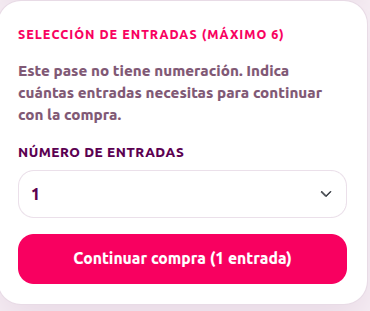
Sesión sin numerar: no aparecerá el plano de la sala; indica cuántas entradas necesitas en el selector. Esta modalidad es poco habitual.

Selector del número de entradas para una sesión sin numerar, vista de escritorio
Selector del número de entradas para una sesión sin numerar, vista de móvil

Si la película es 3D, puedes añadir las gafas que necesites a la compra. Si no tienes gafas 3D compatibles, debes añadirlas; si ya tienes unas, puedes traerlas sin comprarlas.

Cuando la selección esté lista, pulsa «Continuar compra» para pasar a la elección de precios.

4. Elige el precio de cada entrada

Si hay más de un precio seleccionable para la sesión, esta pantalla te permitirá elegir y asignar un precio a cada entrada con los botones . Puedes combinar precios distintos si las condiciones de la sesión lo permiten. Si solo hay un precio seleccionable y no tiene requisitos, se asignará automáticamente y pasarás directamente al siguiente paso, sin ver esta pantalla.

Lee las condiciones junto a cada precio. Si una opción requiere un código o una acreditación, no podrás añadir ese precio mientras los controles estén deshabilitados . Introduce el dato requerido en el bloque correspondiente y espera a que el sistema lo valide. Comprueba los límites de uso que aparezcan en pantalla.

Algunos precios tienen requisitos que tendrás que acreditar en el cine. Selecciónalo solo si cumples el requisito y puedes demostrarlo. Si no puedes acreditarlo al llegar, no podrás acceder a la sala.

Una vez asignados todos los precios pulsa «Continuar compra» para revisar el importe final.

5. Revisa la compra e indica tu email

Comprueba que la película, el cine, la sala, la fecha y la hora sean correctos, así como las butacas seleccionadas o el número de entradas. El apartado «Desglose de lo que vas a pagar» muestra las entradas, los productos añadidos y el importe total. El enlace ver desglose abre el detalle de los conceptos incluidos.

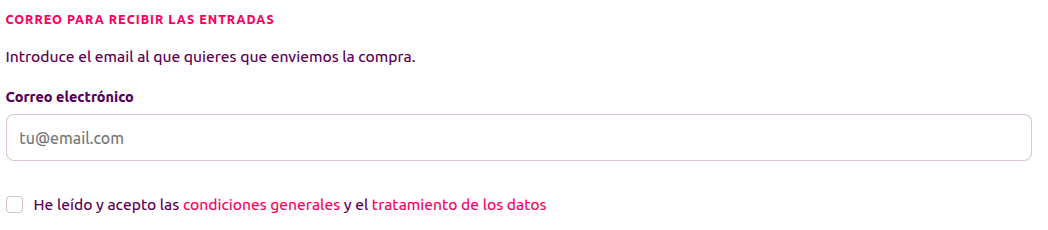
Escribe una dirección de correo que consultes habitualmente. Revisa que la dirección esté bien escrita para recibir las entradas.

Recomendamos una dirección personal de un proveedor generalista (gmail.com, outlook.com, yahoo.com, etc...). Por problemas conocidos de recepción, algunas direcciones corporativas pueden no aceptarse. Además, sus filtros o firewalls podrían bloquear nuestros mensajes.

Marca la casilla para confirmar que has leído y aceptas las condiciones generales y el tratamiento de tus datos. Usaremos esta dirección únicamente para enviarte la confirmación de esta compra y las entradas.

Pillalas.com nunca utilizará con fines comerciales el correo que indicaste para esta compra.
Formulario para indicar el correo y aceptar las condiciones, vista de escritorio
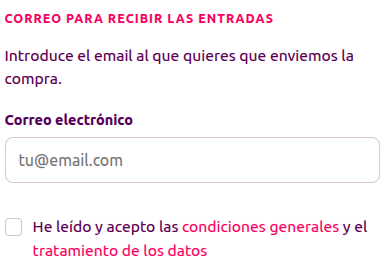
Formulario para indicar el correo y aceptar las condiciones, vista de móvil

Una vez introducido el correo y aceptadas las condiciones generales y el tratamiento de tus datos, pulsa «Continuar para pagar» para seguir con la compra.

6. Pago y confirmación de la compra

Si el importe a pagar es superior a 0 €: al pulsar «Continuar para pagar», te redirigiremos a Redsys, una pasarela de pago muy extendida en España que presta servicios a numerosas entidades bancarias. Introducirás los datos directamente en la página de Redsys.

Pillalas.com no recibe ni almacena los datos de tu tarjeta.

Según tu banco y tu tarjeta, puede que tengas que completar una verificación adicional, por ejemplo, confirmar la operación en la aplicación del banco o introducir un código. Cuando el pago se complete, Redsys te devolverá automáticamente a Pillalas para mostrarte el resumen de la compra.

Si el importe a pagar es 0 €: no se realizará ningún pago ni pasarás por Redsys. Mientras se confirma la venta y se preparan las entradas, puede tardar unos segundos; no cierres la página. Cuando termine, verás el resumen de la compra.

7. Recibe tus entradas

Al confirmarse la compra, se mostrará el resumen de la compra junto con el QR de las entradas (que también incluirá las gafas 3D, si las hubiera) y las instrucciones de acceso al recinto. Revísalas para saber cómo presentar tus entradas y acceder a la sala. También recibirás un email con las entradas y prácticamente la misma información. Si no encuentras el mensaje en la bandeja de entrada, revisa la carpeta de SPAM o correo no deseado.

Para facilitar el acceso a la sala, puedes guardar tus entradas en Google Wallet o Apple Wallet desde el resumen de compra o el email:

Añadir a Google WalletAñadir a Apple Wallet

En las sesiones 3D, las gafas que hayas añadido a la compra también estarán incluidas en el mismo código QR que las entradas.

8. Consulta tu compra más adelante

Si necesitas volver a encontrar tus entradas, entra en Comprueba tu compra. Indica el mismo correo electrónico que usaste al comprar y selecciona el cine donde hiciste la compra. Te enviaremos un enlace para consultar las compras disponibles.

Si tienes una incidencia, consulta las preguntas frecuentes o contacta con nosotros. Conserva el localizador para que podamos identificar la compra más fácilmente.